👋 Вітаю!
Це мій особистий портал самонавчання фронтенду, а тепер уже й ваш — надійний старт для здобуття
професійних знань
і навичок у сфері веброзробки.
Використовуйте меню зліва, щоб перейти до конкретного етапу навчання та послідовно освоювати нові
теми. 🚀
Портал створений для тих, хто прагне не просто вивчати теорію, а й отримувати практичний досвід, який
можна
одразу застосувати в реальних проєктах. 💻
Тут ви знайдете структуровані матеріали, актуальні інструменти, поради з продуктивності та корисні
ресурси, які
допоможуть вам тримати темп і не втрачати мотивацію. 📚✨
Цей шлях вимагає системності і наполегливості, і я готовий підтримати вас на кожному кроці. Разом ми
пройдемо від
базових концепцій до складних технологій, щоб ви стали справжнім професіоналом. 🎯
Починайте з обраного розділу і рухайтеся вперед. Ваша майбутня кар’єра у фронтенді починається саме
тут і зараз.
Вперед! 💪
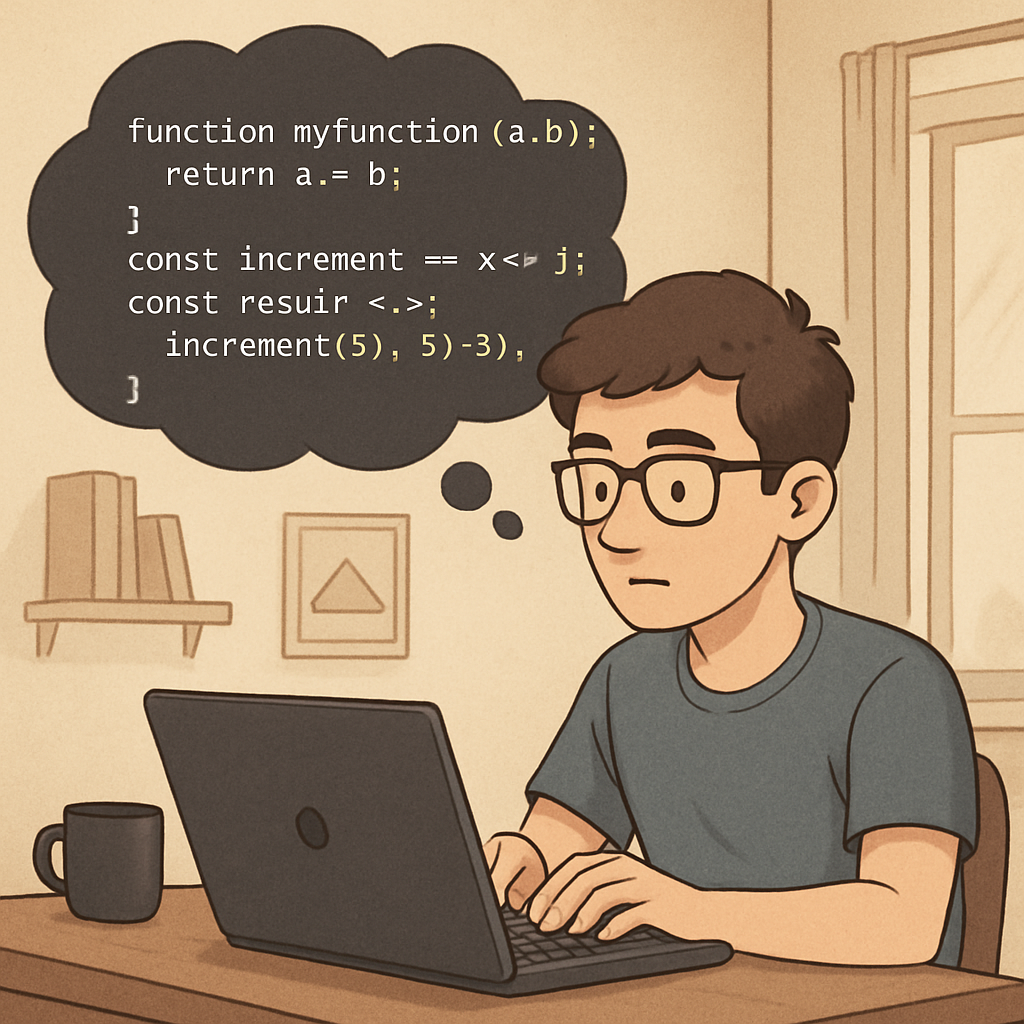
🧠 Як мислить розробник
Коли ти починаєш вивчати фронтенд або будь-який напрям у розробці, перша помилка — думати, що
головне це
запам’ятати команди.
Насправді головне — **навчитись правильно мислити**. Програміст — це не той, хто знає всі теги, а
той, хто
**вміє вирішувати задачі логічно та спокійно**.
🔍 Як підходити до задач
Кожне завдання — це наче міні-пригода. І якщо не поспішати, а йти крок за кроком, — результат буде.
Не спіши писати код одразу. Ось що варто робити:
- 📖 Прочитай умову 2–3 рази. Уважно. Не здогадуйся — зрозумій.
- 🧠 Уяви кінцевий результат. Що має бути? Який вигляд? Як поводитись?
- 🔨 Розбий задачу на прості частини: що за чим треба зробити.
- ✍️ Намалюй схему або запиши словами, що треба виконати.
- 🧪 Пройди подумки “а що буде, якщо…”. І тільки тоді починай кодувати.
Так ти уникнеш 90% тупиків і не витратиш час на дурницю.
🧠 Що таке алгоритмічне мислення?
Алгоритмічне мислення — це **вміння будувати чітку послідовність дій**, яка приводить до результату.
Комп’ютер — не людина. Йому треба все розказати максимально точно.
Наприклад, якщо тобі сказати “зроби бутерброд” — ти сам додумаєш, що спочатку треба взяти хліб,
потім ніж,
дістати масло і т.д.
А комп’ютеру треба сказати _кожен крок_:
“Відкрити холодильник → дістати масло → взяти ніж → намазати хліб...” — інакше він нічого не
зробить.
Так і в коді: потрібно навчитись **мислити як машина**, але при цьому бачити всю картину як людина.
💡 Практичні поради, як тренувати мислення
- 🧩 Вирішуй логічні задачі або головоломки (є сайти типу codewars.com)
- 📋 Пробуй написати алгоритм словами — перед тим, як кодити.
- 👂 Поясни задачу вголос — навіть самому собі або другу.
- 🪞 Час від часу повернись до старих задач і проаналізуй: “а чи можна було краще?”
- 📘 Вчи чужий код — але завжди пояснюй собі, **чому** щось зроблено саме так.
🔎 Як правильно гуглити (шпаргалка)
Багато хто соромиться гуглити. А дарма. Гуглити — це професійний навик.
І він потрібен щодня, бо ніхто не пам’ятає все.
- 🌐 Шукай **англійською** — це відкриває 100x більше інформації.
- 🔑 Вводь ключові слова:
center div css, onclick change background js
- 💬 Помилки шукай у лапках:
"undefined is not a function"
- 📘 Додавай сайт:
site:stackoverflow.com або site:developer.mozilla.org
- 📄 Читай не тільки перший результат — іноді найцінніше глибше.
👨💻 Головне — **не соромитись шукати**. Шукай — і буде знання. Знання — і буде результат.
🪜 І ще трохи порад
- 🔄 Якщо щось не виходить — перепиши задачу і подивись на неї іншими очима.
- ⏸️ Зроби паузу, встань, подивись вбік — і повернись свіжим.
- ✅ Розв’язав? Збережи рішення, запиши, поясни. Так воно стане твоїм.
🔐 Запам’ятай: не треба бути генієм, треба бути послідовним.
Програміст — це не “той, хто знає все”, а той, хто **вміє знайти і зрозуміти**.

🐧 Linux: Основи, Архітектура та Практичне Використання
Linux — це потужна, гнучка та безкоштовна операційна система з відкритим кодом. Вона
використовується на
серверах, ноутбуках, смартфонах, маршрутизаторах і навіть у холодильниках. Головна її сила —
стабільність,
контроль та спільнота користувачів і розробників.
📐 Архітектура Linux
1. Ядро (Kernel) — серце системи. Відповідає за керування апаратними ресурсами:
процесором,
памʼяттю, пристроями вводу/виводу.
2. Системні виклики (System Calls) — інтерфейс між програмами користувача і ядром.
Наприклад,
коли відкривається файл або створюється процес.
3. Оболонка (Shell) — текстовий інтерфейс користувача. Дає змогу вводити команди
(наприклад
Bash, Zsh).
4. Утиліти (Utilities) — маленькі програми (як `ls`, `cd`, `grep`), що виконують
специфічні
завдання.
5. Додатки (Applications) — програми, які встановлює користувач: браузери, редактори
коду, тощо.
🖥️ Інтерфейси: CLI vs GUI
CLI (Command Line Interface) — це термінал. Потужний, швидкий, але страшний для
новачків.
Важливий для глибокого контролю.
GUI (Graphical User Interface) — графічний інтерфейс, як у Windows або macOS.
Наприклад, GNOME,
KDE, XFCE — це графічні оболонки.
📦 Як інсталювати Linux
Щоб встановити Linux, спершу завантаж ISO-образ (наприклад, Ubuntu, Mint, Fedora).
Потім запиши
його на флешку через програму Rufus або Etcher.
- 🔧 Завантаж дистрибутив з офіційного сайту.
- 💾 Запиши образ на флешку.
- 🔁 Перезавантаж комп'ютер і завантажся з флешки.
- 📋 Обери варіант інсталяції: поруч з Windows або повністю видалити все.
Рекомендую для новачків: Linux Mint або Ubuntu.
⌨️ Основи командного рядка Unix/Linux
ls — переглянути вміст папкиcd — перейти до папкиpwd — показати шлях до поточної директоріїmkdir — створити папкуrm — видалити файлcp — копіюватиmv — перемістити/перейменуватиman — довідка по команді
Приклад: mkdir test && cd test && touch file.txt
👥 Користувачі та групи
У Linux усе базується на правах доступу. Кожен файл належить користувачу та групі.
whoami — показує, ким ти залогіненийadduser імʼя — створити користувачаusermod -aG група імʼя — додати користувача до групиgroups — переглянути, у яких групах ти є
⚠️ Команда sudo дозволяє виконувати дії як адміністратор (root). Нею треба
користуватись обережно!
⚙️ Процеси
У Linux кожна програма — це процес. Можна керувати ними:
ps — список процесівtop — оновлюваний список у реальному часіkill PID — завершити процес за ID& — запустити процес у фоновому режиміjobs, fg, bg — керування фоновими задачами
💾 Памʼять і управління
free -h — скільки оперативки доступноvmstat — статистика використання памʼятіtop, htop — контроль використання ресурсівswap — тимчасова памʼять, коли не вистачає RAM
🗃️ Файли та файлова система
У Linux усе — це файл. Навіть пристрої (наприклад, `/dev/sda`). Коренева директорія —
/. Решта — її
підкаталоги:
/home — особисті папки користувачів/etc — конфігураційні файли/bin — основні команди/var — логи, зміст пошти, кеш/tmp — тимчасові файли
Права доступу: r — читання, w — запис, x —
виконання.
Команда chmod змінює їх.
🔧 Bash скрипти: автоматизація
Bash — оболонка, яку часто використовують для створення сценаріїв (script).
Приклад простого скрипту:
bash
Копіювати
Редагувати
#!/bin/bash
echo "Привіт, $USER!"
date
Збережи файл як hello.sh, зроби виконуваним: chmod +x hello.sh, і запусти:
./hello.sh.
Скрипти корисні для резервного копіювання, налаштувань системи, регулярних задач.
🧠 Принципи філософії Linux
Linux дотримується принципів UNIX-філософії:
- ✅ "Усе є файл" — навіть пристрої, сокети, процеси, порти.
- ✅ "Роби одну річ, але добре" — кожна команда робить мінімум, але ефективно.
- ✅ "Команди мають бути комбінаційні" — команди з’єднуються пайпами:
ps aux | grep firefox
🔧 У цьому прикладі ps aux виводить процеси, а grep фільтрує їх.
📁 Глибше у файлову систему
Файлова система Linux схожа на перевернуте дерево:
/
                ├── bin      → Базові утиліти (ls, cat)
                ├── boot     → Завантажувач системи
                ├── dev      → Пристрої, як /dev/sda
                ├── etc      → Конфігураційні файли
                ├── home     → Домашні директорії (напр. /home/viktor)
                ├── lib      → Системні бібліотеки
                ├── media    → Зовнішні носії
                ├── proc     → Інфо про процеси
                ├── sys      → Інфо про ядро
                ├── tmp      → Тимчасові файли
                ├── usr      → Додаткові програми
                ├── var      → Змінні файли, логи
- ✅
/etc/passwd — інфо про користувачів
- ✅
/etc/shadow — зашифровані паролі
🧑💼 Користувачі та root
У Linux root — це головний адміністратор.
- sudo — дозволяє тимчасово діяти як root
/etc/sudoers — визначає, хто має доступ до sudo
sudo adduser andrii
                sudo passwd andrii
                sudo usermod -aG sudo andrii
🔐 Права доступу
ls -l
                -rwxr-xr-- 1 viktor users 1234 сер 3 10:10 script.sh
- - — файл (d — директорія)
- rwx — власник: читання, запис, виконання
- r-x — група: читання, виконання
- r-- — інші: тільки читання
🔧 Зміна прав:
chmod 755 script.sh
📇 Пайпи та перенаправлення
| Символ |
Опис |
| > |
У файл (перезапис) |
| >> |
У файл (додати) |
| < |
Зчитати з файлу |
| | |
Пайп |
ls -l /etc > config.txt
                cat config.txt | grep ssh
🧬 Процеси
ps aux — перегляд процесівkill -9 PID — зупинити процесsleep 60 & — запуск у фоніjobs, fg, bg — фонові процеси
🧹 Bash змінні, умови, цикли
name="Viktor"
                echo "Привіт, $name!"

                if [ "$name" == "Viktor" ]; then
                  echo "Твоя система — крута!"
                fi

                for file in *.txt; do
                  echo "Файл: $file"
                done
⏲️ Cron: Автоматизація
crontab -e

                # хв год день_місяця місяць день_тижня команда
                0 3 * * * /home/viktor/backup.sh
💡 Встановлення програм
# Debian/Ubuntu/Mint
                sudo apt update
                sudo apt install git curl htop

                # Arch/Manjaro
                sudo pacman -S git curl

                # Fedora
                sudo dnf install git curl
💼 Менеджери пакетів
- apt — Debian-системи
- pacman — Arch
- snap, flatpak, AppImage — нові формати
💽 Монтування дисків
mount /dev/sdb1 /mnt/usb
                umount /mnt/usb
/etc/fstab — автоматичне монтування
📡 Мережа
ip a
                ping google.com
                traceroute google.com
                netstat -tuln
                ss -tuln
🧠 /etc/hosts — локальні псевдоніми для IP
🔍 Логи та журналювання
/var/log/syslog — загальний лог/var/log/auth.log — лог доступуjournalctl -xe, tail -f
🪡 Безпека: SELinux / AppArmor
SELinux — Fedora/Red Hat. AppArmor — Ubuntu/Debian. Контроль
доступу до файлів,
мереж, системних ресурсів.
🛠️ Корисні команди
alias — псевдонімhistory — історія!! — повтор останньоїdf -h, du -sh * — простір на дискуuptime, uname -a
✅ Висновок
Linux — це не просто ОС. Це інструмент повного контролю, свободи й надійності. Вчися, досліджуй,
автоматизуй, і ти
зможеш будувати все — від сайтів до датацентрів.
📌 На завершення
Linux — це світ, який відкриває величезні можливості. Спершу може здаватися складним, але варто
трохи
заглибитися — і ти зрозумієш, наскільки потужною може бути операційна система. Починай з малого: вчи
команди,
експериментуй у безпечному середовищі, створюй скрипти, працюй із правами. І поступово відкривай
нові горизонти.
🔐 Завжди роби резервні копії. 📚 І читай офіційну документацію — це найкращий друг у світі Linux.
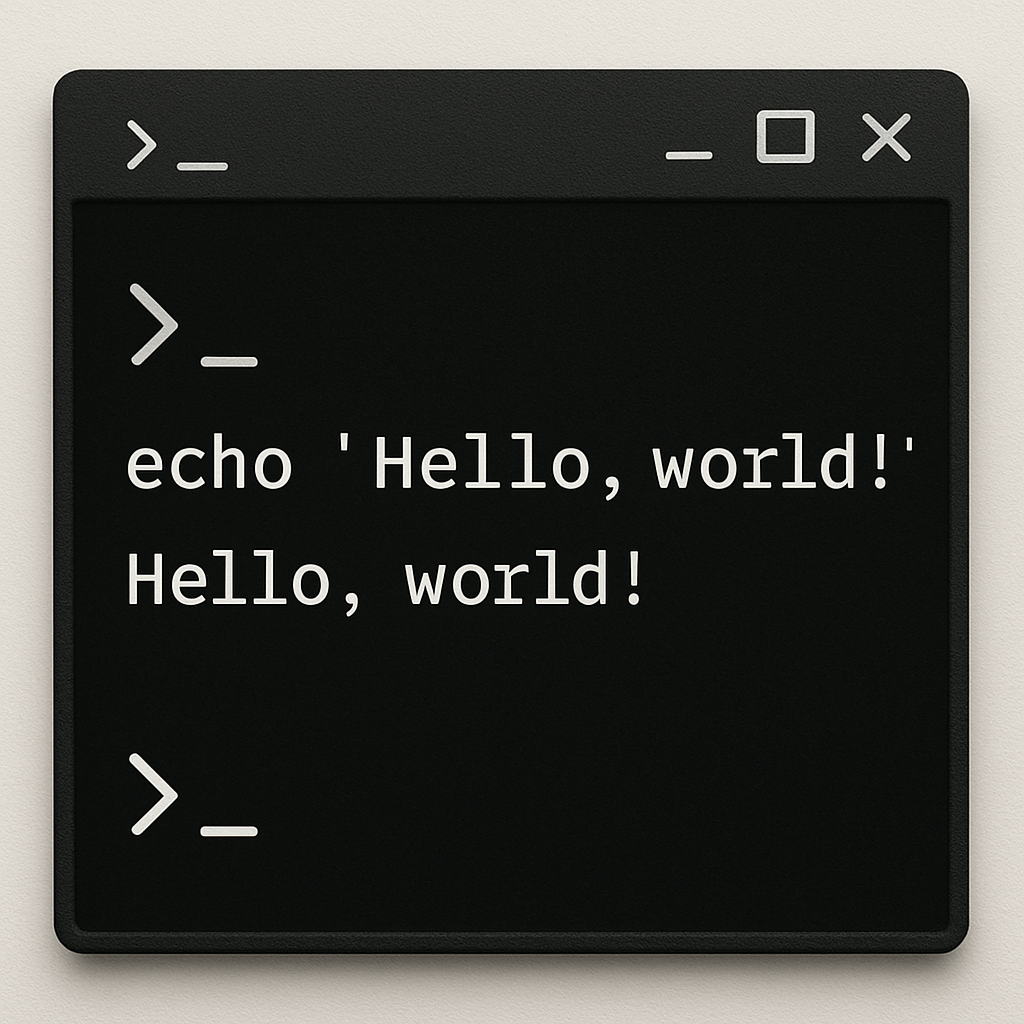
Термінал 🖥️ — ваш прямий шлях до управління комп’ютером
Термінал — це текстовий інтерфейс, який дозволяє взаємодіяти з операційною системою безпосередньо,
вводячи
команди з клавіатури. Це не просто «чорне вікно з текстом», а потужний інструмент, який дає змогу
виконувати
безліч завдань швидко і ефективно, обходячись без графічних елементів.
Для початківців робота в терміналі може здатися складною, але саме вона відкриває глибоке розуміння
того, як
функціонує комп’ютер. Ви отримуєте можливість керувати файлами, папками, процесами, програмами,
мережевими
з’єднаннями і навіть налаштовувати систему до дрібниць — усе це за допомогою текстових команд.
Що таке термінал і для чого він потрібен?
Коли ви працюєте в графічному інтерфейсі (GUI), багато дій відбувається «за кадром», у фоновому
режимі. Термінал
же дає прямий доступ до ядра системи через командний рядок (CLI). Це означає, що ви можете:
- Контролювати і налаштовувати систему на найнижчому рівні;
- Автоматизувати рутинні задачі за допомогою скриптів і команд;
- Швидко керувати файлами і каталогами без зайвих кліків мишкою;
- Отримувати докладну інформацію про стан системи;
- Встановлювати, оновлювати та видаляти програмне забезпечення;
- Працювати з віддаленими серверами через мережу;
- Налагоджувати й тестувати власні програми або вебсайти;
- Вирішувати технічні проблеми, які недоступні через графічні інструменти.
Це означає, що знання роботи з терміналом розширює ваші можливості і підвищує ефективність.
Основні компоненти роботи в терміналі
Після запуску терміналу ви бачите рядок запрошення (prompt), який зазвичай містить ім’я користувача,
ім’я
комп’ютера і поточний шлях. Це сигнал, що система готова прийняти команду.
Команда — це інструкція, яку ви вводите, щоб система виконала певну операцію. Команди можуть бути
простими,
наприклад, ls, що показує вміст папки, або складними з численними параметрами.
Кожна команда має власний синтаксис і опції (ключі), які можна комбінувати для більш точного
виконання задачі.
Поширені базові команди, які варто знати кожному
ls — перегляд вмісту каталогу (папки). Параметри можуть показувати деталі,
приховані файли
тощо.cd — зміна поточної папки. Наприклад, cd Документи переведе вас у
папку
«Документи».pwd — показує повний шлях до поточної папки.mkdir — створення нової папки.touch — створення порожнього файлу.cp — копіювання файлів або папок.mv — переміщення або перейменування файлів/папок.rm — видалення файлів або папок.cat — виведення вмісту файлу у термінал.man — виклик довідкової сторінки для команди.
Робота з файлами і папками — фундаментальна навичка 📂
Операційна система зберігає всі дані у вигляді файлів, які організовані у папках (директоріях). Через
термінал ви
можете не тільки переглядати структуру, а й створювати, переміщувати, копіювати та видаляти файли і
папки.
Наприклад, щоб створити нову папку «Проекти», потрібно ввести:
mkdir Проекти
Щоб перейти в неї:
cd Проекти
Щоб побачити, що в папці, використовуйте команду ls. Якщо папка порожня, ви не побачите
нічого.
Щоб створити порожній текстовий файл:
touch notes.txt
Щоб переглянути його вміст (навіть якщо файл порожній), використовуйте:
cat notes.txt
Видалення файлу:
rm notes.txt
Видалення папки разом з усім вмістом (будь ласка, обережно!):
rm -r Проекти
Різниця між GUI та CLI: чому варто знати обидва? 🤝
GUI (Graphical User Interface) — це інтерфейс, який базується на візуальних
елементах: кнопках,
вікнах, меню. Це зручно для початківців і для багатьох повсякденних задач.
CLI (Command Line Interface) — це текстовий інтерфейс, де все відбувається через
введення
команд. CLI надає більше можливостей для контролю, автоматизації, роботи на віддалених машинах, а
також кращу
продуктивність для досвідчених користувачів.
Обидва інтерфейси взаємодоповнюють один одного. Розуміння CLI допоможе вам стати більш універсальним
і глибоко
розуміти, що відбувається «під капотом» операційної системи.
Практичні поради для початківців 🛠️
- Починайте з простих команд. Не намагайтесь одразу освоїти все. Вивчайте по
одній команді в
день.
- Використовуйте
man та --help. Вони допоможуть
дізнатись, як
правильно користуватись командами. Наприклад, man ls або ls --help.
- Не запускайте команди, якщо не впевнені у їхній дії. Особливо з командами
видалення
rm або адміністраторськими правами.
- Створіть окремий робочий каталог для експериментів. Це допоможе уникнути втрати
важливих
даних.
- Регулярно практикуйтесь. Краще кожного дня по 10 хвилин, ніж один раз на місяць
по 3
години.
- Зберігайте власні конспекти та приклади команд. Це допоможе швидше засвоїти
матеріал і
повернутися до нього пізніше.
Автоматизація та скрипти
Згодом, коли ви освоїте базову роботу в терміналі, ви зможете писати скрипти — це файли з набором
команд, які
виконуються послідовно. Скрипти допомагають автоматизувати повторювані задачі, наприклад, резервне
копіювання,
оновлення програм чи очищення тимчасових файлів.
Це дасть вам значну економію часу і дозволить підвищити продуктивність праці.
Висновок
Термінал — це не просто інструмент для системних адміністраторів чи програмістів. Це універсальний
засіб, що дає
кожному користувачу можливість глибоко і ефективно керувати своїм комп’ютером. Освоєння терміналу —
це
інвестиція у ваші навички, які відкриють безліч нових можливостей у світі IT.
У цьому розділі ви можете зберігати власні конспекти, фотографії екрану, записи команд та пояснення,
щоб
закріпити знання і зробити навчання максимально продуктивним.

Git та GitHub 🧠
Git — це ваш головний інструмент, якщо ви хочете не просто писати код, а **працювати
професійно**. Уявіть, що ви будівельник. Кожен цвях, який ви вбиваєте — це зміна в проєкті. Git
фіксує кожен
цвях, кожен поворот, і якщо будинок трісне — ви можете повернутись і побачити, що пішло не так. Git
— це система
контролю версій: вона запам’ятовує всі зміни, дозволяє працювати в команді, розвивати проєкт крок за
кроком і не
боятись помилок.
GitHub — це не просто «сайт для коду». Це світова платформа, де розробники діляться
кодом,
працюють над спільними проєктами, публікують бібліотеки, і навіть будують великі продукти, які
змінюють світ. Ви
можете створити приватні репозиторії для себе, або відкриті — щоб вчитися у спільноти.
📦 Репозиторій: ваш цифровий сейф
Кожен репозиторій — це повноцінний проєкт. Тут зберігаються:
- вихідні файли (код, стилі, шаблони);
- історія змін (коміти, гілки, теги);
- файли конфігурацій (.gitignore, README.md);
- підключення до GitHub (віддалений репозиторій);
- структура для командної роботи (issue, pull request, гілки).
⚙️ Git на практиці: щоденна рутина програміста
Уявімо, ви створюєте сайт. День перший — ви пишете HTML. День другий — додаєте CSS. День третій —
змінюєте
структуру. Git дозволяє повернутись до «Дня першого» будь-коли.
Цикл виглядає так:
git init — ви ініціалізуєте репозиторій.git add . — додаєте зміни (усі файли) в "стейдж".git commit -m "Створено базовий HTML" — фіксуєте стан.git push — відправляєте на GitHub.
Кожен коміт — це як точка збереження в грі 🎮. Якщо все полетить — можна «завантажити» стабільну
версію.
🌿 Гілки — паралельні реальності
Уявіть, що у вас проєкт з головною гілкою main. Але вам треба зробити редизайн. Не
чіпаючи
main, ви створюєте гілку design-redo. Тут ви експериментуєте, тестуєте. І
лише після
перевірки — зливаєте з основною.
git checkout -b нова-гілка — створити та перейтиgit merge ім’я-гілки — об’єднати з основноюgit branch -d — видалити гілку після злиття
Таке ізольоване тестування — основа безпечної розробки. У великій команді кожен працює в своїй гілці:
фронтендер,
бекендер, дизайнер. І всі приєднуються лише після рев’ю.
🤝 Pull request — контроль і співпраця
Коли хтось закінчив роботу в гілці, він не зливає все одразу. Він створює pull request — запит на
об’єднання.
Інші учасники можуть:
- переглянути код
- залишити коментарі
- перевірити, чи все працює
- схвалити або відхилити злиття
Це не бюрократія — це контроль якості. Ви не допускаєте сирий або небезпечний код в основну гілку. І
що головне —
все публічне. Ви бачите, як хтось навчився, або де зробив помилку. Це навчання на практиці.
🚨 Конфлікти в Git: що це і як не боятися
Конфлікт — це коли двоє змінюють один і той самий рядок у файлі. Git не знає, чию версію обрати. Тоді
вам
доведеться вручну обрати, яка частина коду має залишитись.
<<<<<<< HEAD
ваша зміна
=======
зміна іншого учасника
>>>>>>> гілка
Це виглядає страшно, але насправді просто: ви обираєте правильний варіант і зберігаєте файл. Після
чого комітуєте
знову.
📂 .gitignore: захищай своє середовище
У Git не варто додавати все підряд. Наприклад, node_modules/ — це важкий каталог, що
генерується
автоматично. Також не слід викладати .env (паролі, ключі). Для цього існує
.gitignore:
node_modules/
.env
.idea/
*.log
Так ви захищаєте себе, команду і конфіденційність.
🌐 Публікація сайту через GitHub Pages
GitHub дозволяє хостити сайти прямо з репозиторію. Це безкоштовно!
- Створіть репозиторій.
- Закиньте туди HTML/CSS/JS.
- У вкладці «Pages» в налаштуваннях увімкніть GitHub Pages.
- Отримаєте адресу типу:
https://вашнік.github.io/назва
🧠 Git як інструмент мислення
Git дисциплінує. Ви починаєте думати «структурно»: логічно описуєте зміни, плануєте гілки, слідкуєте
за чистотою
історії. Ви не просто пишете код — ви розвиваєте проєкт, крок за кроком, кожна дія має сенс.
І найголовніше — у вас зʼявляється впевненість. Коли є Git — немає страху зламати, втратити або
помилитись. Є
спокій і контроль.
📊 GitHub як ваше публічне портфоліо
Ваш профіль — це більше, ніж фото. Там видно:
- ваші проєкти;
- вашу активність;
- ваші коміти, гілки, pull requests;
- з ким ви працювали;
- ваші навички у реальних умовах.
Багато HR не питають "що ти знаєш" — вони заходять на GitHub і дивляться. Справжні навички — видно з
історії
репозиторіїв.
✅ Підсумок
Git — ваш щоденний інструмент, як молоток у столяра або скальпель у хірурга. Без
нього — ви не
розробник, а гравець у рулетку. З ним — ви стаєте впевненим, структурованим, професійним.
GitHub — це не просто сайт. Це місце, де ви зростаєте. Тут ваша історія — як CV.
Ваші pull
request-и — як проєкти у портфоліо. Ваші зірочки — це довіра.
І головне — це все безкоштовно. Тільки беріть і користуйтесь.
HTML 🧱 — Фундамент Вебу
HTML (HyperText Markup Language) — це мова гіпертекстової розмітки, яка
використовується для
створення структури вебсторінок. Якщо уявити сайт як будівлю, то HTML — це його каркас, стіни,
кімнати. Без
нього сайт не має форми, не має змісту і не існує в очах браузера.
Усі сайти, які ви відкривали: Google, Wikipedia, Facebook, YouTube — мають HTML як основу. І навіть
якщо вони
складні, з тисячами функцій, — все починається з одного: <html>.
💡 HTML сам по собі не “працює” — він не обробляє дані, не реагує на дії. Він **описує**, що має бути
на
сторінці. Іншими словами — він каже браузеру: "Ось заголовок. Ось абзац. Тут зображення. А ось
форма." І браузер
слухає.
📖 Що означає "мова розмітки"?
На відміну від мов програмування (типу Python чи JavaScript), HTML — це **мова розмітки**, тобто
система тегів,
які розмічають вміст. Тег — це спеціальна команда, яку ви пишете в кутових дужках
<>.
Наприклад:
<h1> — заголовок першого рівня<p> — абзац<img> — зображення<a> — посилання<div> — контейнер
Теги **не відображаються на сторінці**, але вони кажуть браузеру, що і як потрібно показати. Це як
директиви:
“ось тут буде зображення”, “ось тут починається новий абзац”.
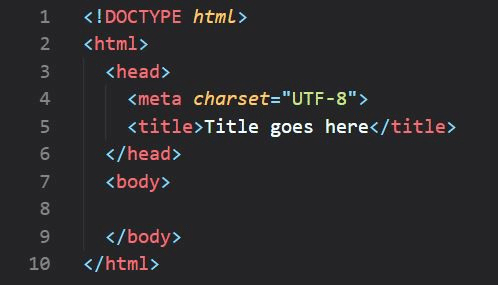
🧱 Як виглядає HTML-документ?
Кожен HTML-документ має **однакову структуру**:
<!DOCTYPE html>
<html lang="uk">
  <head>
    <meta charset="UTF-8">
    <title>Мій перший сайт</title>
  </head>
  <body>
    <h1>Привіт, світ!</h1>
    <p>Це мій перший документ на HTML.</p>
  </body>
</html>
🔍 Пояснення:
- <!DOCTYPE html> — це вказівка браузеру, що це документ HTML5
- <html> — кореневий елемент документа
- <head> — технічна частина (тут не відображається контент)
- <meta charset="UTF-8"> — вказує на кодування, щоб не було кракозябр
- <title> — назва, яка буде відображатись у вкладці браузера
- <body> — основна частина, видима користувачу
🧠 Важливі теги HTML
HTML має десятки тегів, але спочатку варто запам’ятати найосновніші:
<h1> - <h6> — заголовки від найбільшого до найменшого<p> — параграф тексту<a href="..."> — гіперпосилання<img src="..." alt="..."> — зображення<ul>, <li> — списки (ul — маркований, ol — нумерований)
<table>, <tr>, <td> — таблиці<form>, <input>, <textarea> — форми для
введення
<div> — блочний контейнер, універсальний<span> — стрічковий контейнер
💻 Як і де створити HTML?
HTML-файл можна створити в будь-якому текстовому редакторі:
- 📝 gedit — базовий редактор в Linux
- 🧠 Visual Studio Code — найпопулярніший серед розробників, має підсвічування
синтаксису
- 📄 Notepad++ — легкий редактор для Windows
- 🌐 CodePen, JSFiddle, Replit — онлайн-редактори, які не потребують встановлення
1️⃣ Просто відкрий редактор, введи код HTML, збережи файл як index.html та відкрий його
у браузері.
📱 Що таке адаптивність у HTML?
Сайт повинен виглядати добре не тільки на компʼютері, а й на телефоні. Для цього в
<head>
додається тег:
<meta name="viewport" content="width=device-width, initial-scale=1.0">
Це дозволяє сторінці масштабуватися під розміри екрана.
🔗 Як працює HTML з іншими технологіями?
HTML — це основа. Але щоб зробити сайт повноцінним, до нього додають:
- 🎨 CSS — для стилізації: кольори, шрифти, макет
- ⚙️ JavaScript — для динаміки: кнопки, анімації, перевірка форм
- 🔌 Фреймворки — Bootstrap (CSS), React (JavaScript), Vue, Angular
- 🖼️ SVG — векторна графіка в HTML
Все починається з HTML, і лише потім підключається усе інше.
🧪 Що варто знати новачку?
- Пишіть руками — це тренує памʼять і розуміння
- Тестуйте в браузері одразу після змін
- Використовуйте MDN Web Docs —
офіційна
документація з прикладами
- Не лякайтесь помилок — це шлях до розуміння
- Не поспішайте до JavaScript чи React, поки не відчуєте себе вільно з HTML та CSS
📚 Корисні ресурси:
✅ Підсумок
HTML — це не просто “мова розмітки”. Це перша сходинка у вашій карʼєрі веброзробника. Навчившись
HTML, ви
отримаєте **силу створювати власні сайти**, навчальні проєкти, портфоліо та розуміти, як працює
Інтернет.
🎯 Сьогодні ви напишете <h1>Привіт, світ!</h1>, а вже завтра знатимете, як
створити
повноцінну HTML-сторінку, яка працює на будь-якому пристрої. І з цього моменту ви вже не просто
користувач
Інтернету — ви творець.
🚀 Не зволікай. Відкрий редактор, напиши перший HTML-код і подивись, як народжується веб.
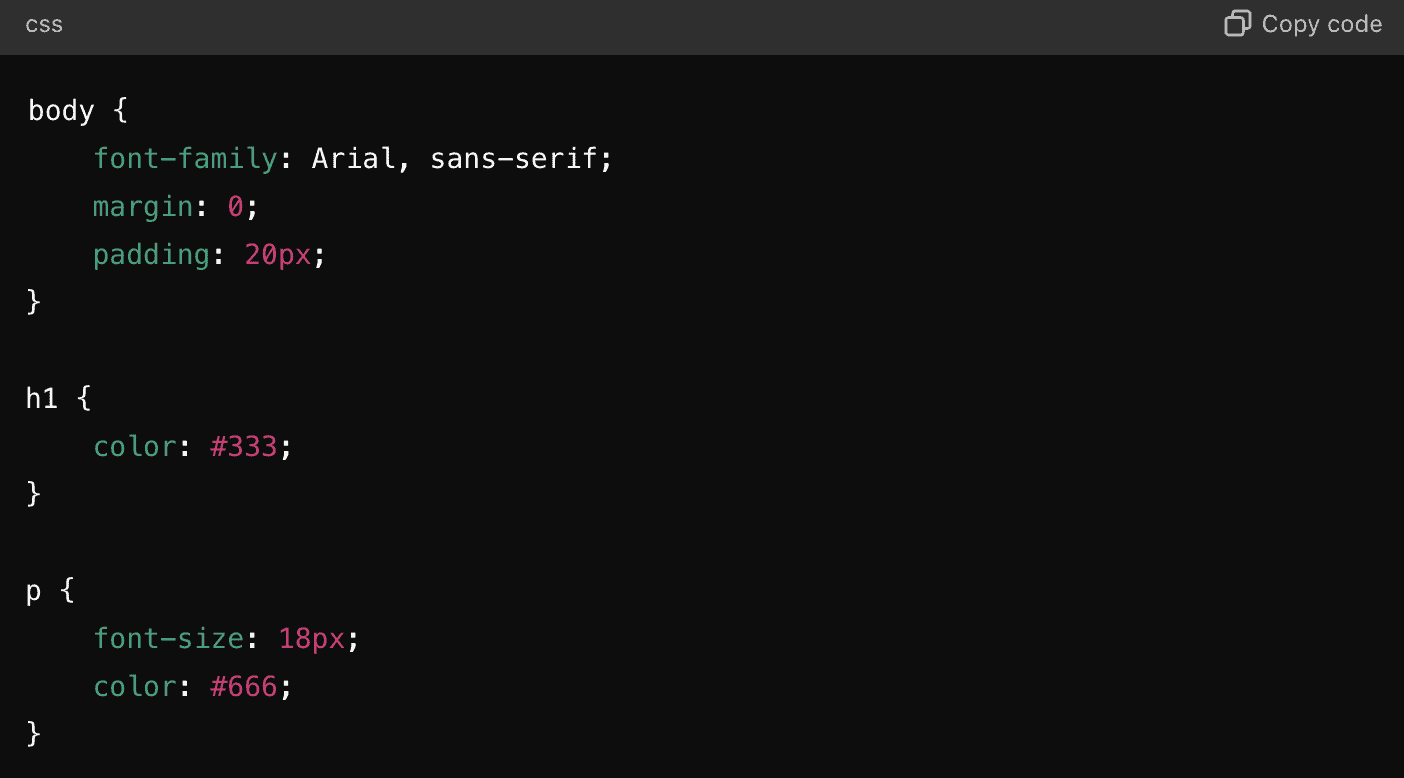
🎨 CSS — Мова стилів
CSS (Cascading Style Sheets) — це мова, яка керує виглядом веб-сторінок. Вона не
змінює вміст
сторінки, а лише визначає, як цей вміст має виглядати. Без CSS ваш сайт буде виглядати як проста
чорна сторінка
з текстом на білому фоні. 🖤
🔹 Навіщо потрібен CSS?
HTML надає структуру сторінки, а CSS — зовнішній вигляд. CSS дозволяє вам:
- Вибирати шрифти та кольори 🎨
- Створювати відступи між елементами та керувати їх розміщенням 📏
- Застосовувати стилі до різних екранів (телефони, планшети, ПК) 📱💻
- Додавати анімації та ефекти ✨
🔍 Що таке стилі? Види стилів
CSS дозволяє застосовувати стилі до елементів HTML. Існує три способи підключити CSS до веб-сторінки:
- Вбудований стиль (Inline Style): Стиль застосовується безпосередньо до елемента
в HTML.
<p style="color: blue; font-size: 20px;">Привіт, світ!</p>
- Внутрішній стиль (Internal Style): Стиль визначається в самому HTML документі,
в межах тегу
<style>.
<style>
    p {
        color: red;
        font-size: 18px;
    }
</style>
- Зовнішній стиль (External Style): Стиль зберігається в окремому файлі з
розширенням
.css, який підключається до HTML через тег <link>.
<link rel="stylesheet" href="styles.css">
⚙️ Як працює CSS?
CSS використовує селектора для вказівки, до яких елементів на сторінці застосовувати
стилі.
Потім визначаються властивості та їх значення.
селектор {
    властивість: значення;
}
Приклад:
h1 {
    color: green;
    font-size: 30px;
}
У цьому прикладі ми застосовуємо зелені кольори та збільшуємо шрифт для всіх заголовків рівня 1 (h1).
🏷️ Селектори в CSS
Селектори — це основа CSS, що визначають, до яких елементів будуть застосовуватися стилі. Ось кілька
основних:
* — універсальний селектор (вибирає всі елементи на сторінці)p — вибирає всі параграфи#id — вибирає елемент з певним id (унікальний елемент).class — вибирає всі елементи з певним класомelement1 element2 — вибирає елементи element2, які є нащадками
елементів
element1
🖋️ Властивості CSS
CSS має безліч властивостей, що дозволяють задавати стилі для елементів. Ось деякі з найпопулярніших:
color — колір тексту (наприклад: color: red;)background-color — колір фону елементаfont-size — розмір шрифтуfont-family — шрифтmargin — зовнішній відступpadding — внутрішній відступborder — рамкаwidth — ширина елементаheight — висота елементаdisplay — тип відображення елементів (наприклад: display: block;,
display: inline;)
⚡ Flexbox — Модуль для розміщення елементів
Flexbox — це потужний спосіб вирівнювання елементів. Головний контейнер отримує
властивість
display: flex, і всі елементи всередині нього автоматично адаптуються під доступний
простір.
.container {
    display: flex;
    justify-content: space-between;
    align-items: center;
}
З цими властивостями:
justify-content: space-between; — вирівнює елементи по горизонталі з відстанями між
ними.align-items: center; — вирівнює елементи по вертикалі по центру.
🧱 CSS Grid — Сітка для компоновки
Grid дозволяє розташувати елементи на сторінці у вигляді сітки з рядами та
колонками. Це дуже
потужний інструмент для розташування елементів на сторінці.
.grid {
    display: grid;
    grid-template-columns: 1fr 1fr 1fr;
    gap: 20px;
}
У цьому прикладі створюється сітка з 3 колонок, що займають рівну ширину (1fr для кожної).
Властивість
gap визначає відстань між елементами.
📱 Адаптивний дизайн та медіа-запити
Адаптивність важлива, щоб сайт коректно відображався на будь-якому пристрої. Для цього
використовуються
медіа-запити (media queries), які змінюють стилі в залежності від ширини екрану.
@media (max-width: 600px) {
    body {
        font-size: 14px;
    }
    }
Цей код змінює розмір шрифта на менший, якщо ширина екрану менша за 600px (наприклад, на мобільних
телефонах).
✨ Псевдокласи та псевдоелементи
Псевдокласи дозволяють вибирати елементи в певному стані, а псевдоелементи дозволяють додавати стилі
до частин
елементів.
:hover — стиль для елемента при наведенні миші:first-child — вибір першого елемента в батьківському контейнері::before, ::after — додавання контенту перед або після елемента
📚 Поради для вивчення CSS
- Практикуйтесь, адже це найкращий спосіб вивчити CSS!
- Використовуйте інструменти для розробників у браузері (F12), щоб бачити, як зміни в стилях
впливають на
сторінку.
- Читати офіційну документацію CSS — це дуже важливо для глибшого розуміння.
- Знайомтесь з фреймворками, такими як Bootstrap чи Tailwind
CSS, для
швидкого створення стильних веб-сайтів.
💡 Практичне завдання
Спробуйте створити просту веб-сторінку, використовуючи Flexbox для вирівнювання елементів та CSS Grid
для
створення сітки. Додайте адаптивність за допомогою медіа-запитів.
📌 Висновок
CSS є невід'ємною частиною кожного веб-проекту. Вивчення CSS дозволить вам створювати красиві,
функціональні та
адаптивні веб-сторінки. За допомогою таких інструментів, як Flexbox та CSS Grid, ви можете значно
спростити
розміщення елементів на сторінці, а медіа-запити дозволяють створювати сайти, які коректно
виглядають на
будь-якому пристрої.
Тепер, коли ви знаєте основи CSS, ви готові розпочати створення справжніх, стильних веб-сайтів. Не
бійтеся
експериментувати та практикуватися, адже це ключ до успіху! 🚀
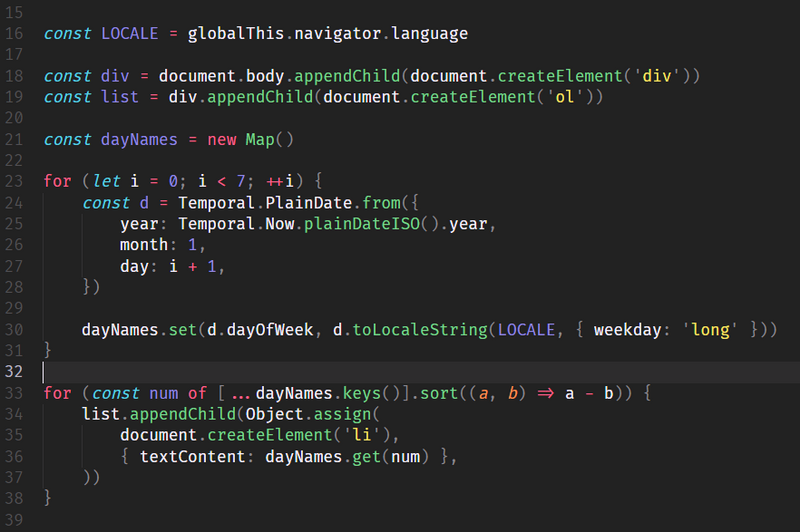
JavaScript 🧠 — основи та основні поняття
JavaScript — це мова програмування, яка дозволяє створювати інтерактивні елементи на
веб-сторінках. Уявіть, що ваш веб-сайт — це будинок, а JavaScript — це його мозок, який керує всіма
рухами і
подіями. Без JavaScript, ваш сайт буде лише статичним зображенням, але з ним ви можете робити речі,
які
змінюються в реальному часі, реагують на дії користувача і взаємодіють з іншими елементами сторінки!
JavaScript дозволяє додавати на сторінки різні види взаємодії, такі як кліки по кнопках, зміни
кольорів,
анімації, розкривні меню, інтерактивні форми, динамічні ефекти і навіть ігри. Уявіть, що без
JavaScript на
вашому сайті не буде можливості натискати кнопки, або ж будь-які зміни контенту на сторінці будуть
неможливими!
Веб-програмування без нього просто не існує!
1. Що таке скрипти? 💻
Скрипт — це невеликий фрагмент коду, який можна виконувати в браузері або на
сервері. Коли ви
додаєте JavaScript на свою сторінку, ви даєте йому інструкції щодо того, як має поводитись ваша
веб-сторінка.
Скрипти виконуються безпосередньо в браузері користувача і дозволяють зробити веб-сторінку живою та
інтерактивною.
Скрипти допомагають виконувати такі дії:
- Реагувати на натискання кнопок 🔘 — створюючи інтерфейси з інтерактивними елементами.
- Змінювати текст, зображення або стилі 🖼️ — роблячи контент більш динамічним.
- Відправляти дані на сервер для обробки 📡 — зберігаючи дані користувача або відправляючи запити
для
отримання нової інформації.
- Створювати анімації і ефекти на веб-сторінці 💥 — додаючи плавні переходи, скролінг, зміни
кольорів та інші
візуальні ефекти.
- Додавати події, які запускаються в реальному часі, як, наприклад, відкриття модальних вікон,
валідація форм
та інше ⏱️.
2. Події в JavaScript 🕹️
Подія — це дія, яка відбувається на веб-сторінці (наприклад, натискання кнопки,
прокручування,
введення тексту в поле). Коли відбувається подія, JavaScript може виконати певну задачу — це
називається
обробкою події.
Ключові події:
- Подія click — коли користувач натискає на елемент (кнопка, зображення,
посилання і т.д.).
- Подія mouseover — коли користувач наводить курсор миші на елемент.
- Подія keydown — коли користувач натискає клавішу на клавіатурі.
- Подія submit — коли користувач відправляє форму.
- Подія resize — коли змінюються розміри вікна браузера.
Щоб обробити події, вам потрібно прив'язати обробник подій до елемента. Ось приклад, як можна
обробити подію
click на кнопці:
document.getElementById("myButton").addEventListener("click", function() {
    alert("Кнопка натиснута!");
});
У цьому прикладі, коли користувач натискає на кнопку з id="myButton", спрацьовує подія
"click", і
з'являється повідомлення. Це лише один з багатьох варіантів того, як ви можете обробляти події на
веб-сторінці!
3. DOM-маніпуляції 🌐
DOM (Document Object Model) — це структура документа HTML. Коли ви завантажуєте
веб-сторінку в
браузері, браузер перетворює HTML-код на модель, яка виглядає як дерево елементів. І з допомогою
JavaScript ви
можете маніпулювати цим деревом: додавати нові елементи, змінювати старі, видаляти або змінювати
їхні атрибути.
Ось кілька корисних методів для роботи з DOM:
- getElementById() — знаходить елемент за його id.
- querySelector() — знаходить перший елемент, який відповідає селектору CSS.
- createElement() — створює новий HTML-елемент.
- appendChild() — додає новий елемент в кінець іншого елемента.
- innerHTML — дозволяє змінювати вміст елемента.
Ось як змінити текст у певному елементі на сторінці:
document.getElementById("heading").innerText = "Новий текст!";
А ось приклад, як додати новий елемент на сторінку:
let newDiv = document.createElement("div");
newDiv.innerHTML = "Це новий елемент!";
document.body.appendChild(newDiv);
4. Функції 🧑💻
Функції дозволяють вам упаковувати код, який можна викликати кілька разів. Вони дають можливість
організувати ваш
код, зробити його більш зрозумілим і зручним для повторного використання. Функція може мати вхідні
параметри і
виводити результат.
Ось приклад функції, яка виводить привітання:
function привітання(ім'я) {
    alert("Привіт, " + ім'я + "!");
}

привітання("Віктор");  // Викликає функцію з параметром
Ця функція приймає параметр ім'я і виводить повідомлення, що вітає користувача.
5. Змінні та типи даних 📊
У JavaScript є різні типи даних, такі як:
- Числа — можуть бути цілими або з плаваючою комою. Наприклад,
let age = 25;.
- Рядки — текст, який обмежується лапками. Наприклад,
let name = "John";.
- Логічні значення — можуть бути або
true, або false.
- Масиви — колекції елементів. Наприклад,
let colors = ["red", "green", "blue"];.
- Об'єкти — колекції пар "ключ-значення". Наприклад,
let person = {name: "John", age: 25};.
Змінні дозволяють зберігати ці дані для подальшої роботи. Ви можете присвоїти значення змінній за
допомогою
оператора =.
let ім'я = "Віктор";
let вік = 30;
let активний = true;
6. Умовні оператори та цикли 🔁
У JavaScript ви можете використовувати умовні оператори, такі як if, щоб виконувати
різні дії в
залежності від умов. Це дає можливість "розгалужувати" виконання коду в різні варіанти.
let температура = 25;

if (температура > 30) {
    alert("Сьогодні дуже жарко!");
} else {
    alert("Температура нормальна.");
}
Цикли дозволяють повторювати дію кілька разів. Наприклад, цикл for допомагає вам
повторювати певні
операції для кожного елемента у списку:
for (let i = 0; i < 5; i++) {
    console.log("Ітерація №" + i);
}
7. Підсумки 📚
JavaScript — це основний інструмент для створення інтерактивних веб-сайтів. Його основні можливості
включають
маніпулювання DOM, обробку подій, роботу з масивами та об'єктами, а також можливість виконувати
складні
алгоритми. Ви можете створювати динамічні форми, перевіряти введені дані, працювати з API для
взаємодії з іншими
веб-сервісами і багато іншого.
JavaScript не обмежується лише веб-браузерами! З JavaScript ви можете також створювати серверні
додатки за
допомогою таких платформ, як Node.js, або навіть створювати мобільні додатки з використанням таких
інструментів,
як React Native.
Цей короткий огляд лише поверхнево описує можливості JavaScript. З часом, вивчаючи більше, ви зможете
використовувати його для створення складних додатків, веб-інтерфейсів і навіть гри!

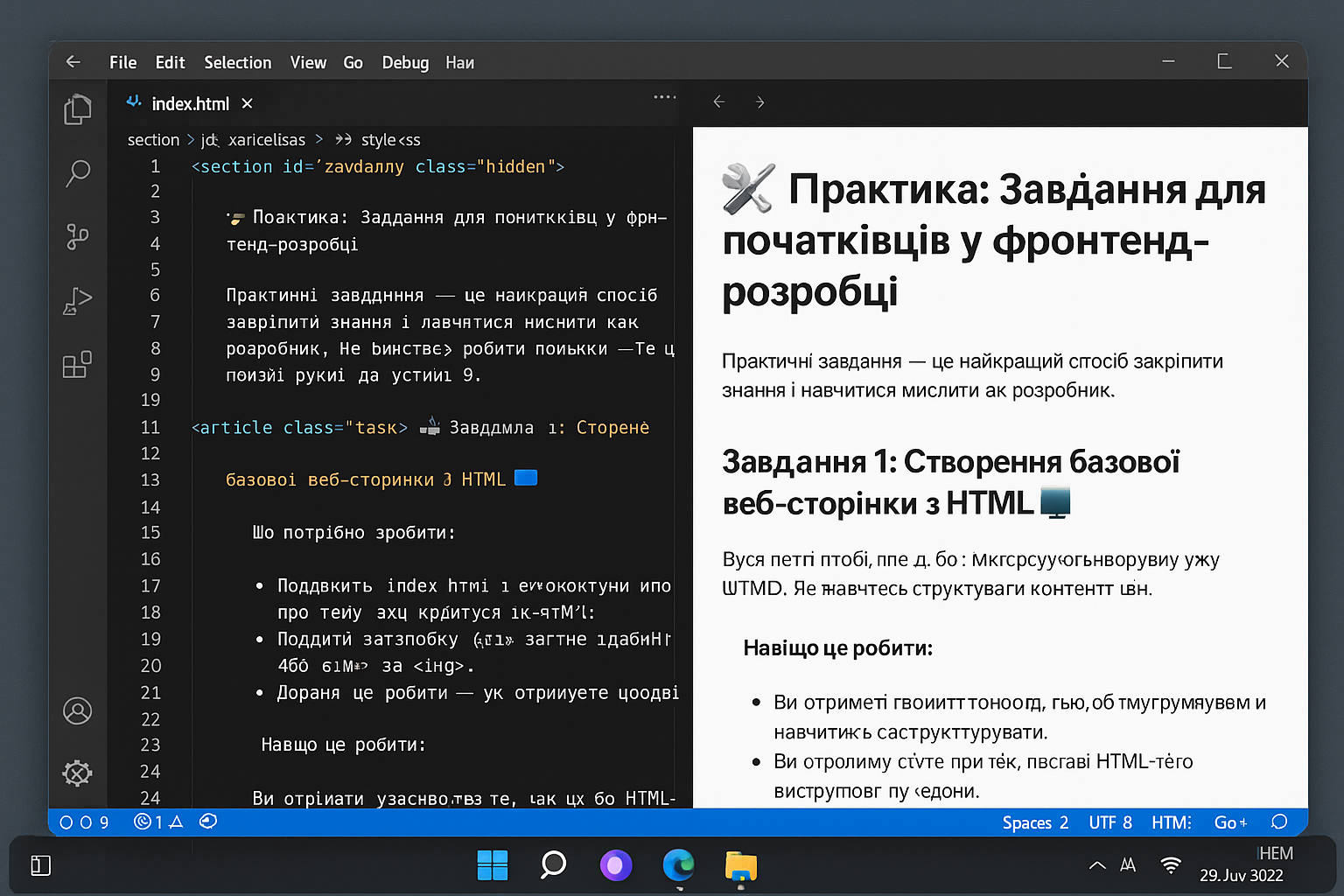
🖥️ Visual Studio Code — головний редактор для фронтенд-розробника
Якщо ти тільки починаєш свій шлях у веброзробці — важливо обрати зручне, просте та потужне
середовище для
написання коду.
Visual Studio Code (VS Code) — саме те, що потрібно!
Це безкоштовний, легкий, але надзвичайно функціональний редактор коду від компанії Microsoft.
Він підтримує всі популярні мови програмування, зокрема HTML, CSS, JavaScript —
усе, що тобі
знадобиться на старті.
🔗 Завантажити програму:
👉 https://code.visualstudio.com/
⚙️ Як встановити VS Code (для Windows / Linux)
- Перейди за посиланням вище та натисни кнопку "Download for..." (вона
автоматично вибере
твою ОС).
- Скачай інсталятор і запусти його.
- На етапі встановлення — постав ✅ на пункті “Add to PATH” (щоб можна було відкривати VS Code з
терміналу).
- Дочекайся завершення встановлення та відкрий редактор.
🌐 Як увімкнути українську мову
Базовий інтерфейс англійський, але можна легко встановити українську мову:
- Натисни
Ctrl + Shift + X або відкрий розділ "Extensions".
- Введи в пошук: Ukrainian Language Pack.
- Встанови розширення та перезавантаж VS Code (запропонує сам).
- Після цього інтерфейс буде українською 🇺🇦
💡 Що таке розширення (Extensions)?
Розширення — це додаткові можливості редактора.
Наприклад, підсвічування синтаксису, автодоповнення, форматування коду, підтримка фреймворків.
Кожен розробник підлаштовує VS Code під свої потреби.
Обов'язкові на старті розширення:
- 📄 Live Server — запускає твій HTML у браузері в реальному часі
- 🎨 Prettier — автоматичне форматування коду
- 🔎 ESLint — допомагає писати чистий JavaScript-код
⌨️ Гарячі клавіші (швидкі дії)
Гарячі клавіші (hotkeys) — це комбінації клавіш, які пришвидшують роботу в редакторі. Ось
найнеобхідніші для
новачка:
Ctrl + P — відкриття файлу за назвоюCtrl + ` — відкриття терміналу (всередині VS Code)Ctrl + Shift + P — командна палітра (виклик будь-яких дій)Ctrl + B — показати/сховати бокову панель з файламиCtrl + S — зберегти зміниCtrl + / — закоментувати рядок або виділенняAlt + Shift + ↓ / ↑ — копіювати рядок вниз або вгоруCtrl + Z — 🔙 відмінити останню дію (undo)
🎯 Чому саме VS Code?
- ✅ Безкоштовний і постійно оновлюється
- ✅ Має вбудований термінал та інтеграцію з Git
- ✅ Легкий у використанні, навіть для тих, хто вперше бачить код
- ✅ Дуже гнучкий: ти сам вирішуєш, що додати, а що — вимкнути
🧑💻 Порада для новачка:
Після встановлення VS Code — створи простий HTML-файл і спробуй запустити його через розширення
Live
Server.
Ти одразу побачиш результат своєї роботи в браузері — це мотивує!
🛠 Практика: Завдання для початківців у фронтенд-розробці
Практичні завдання — це найкращий спосіб закріпити знання і навчитися мислити як розробник.
У цій секції ми зосередимося на базових аспектах, які допоможуть вам зробити перші кроки у світі
веброзробки.
Не бійтесь робити помилки — це нормальна частина навчання. Кожна помилка дає новий досвід і знання.
🚀
Завдання 1: Створення базової веб-сторінки з HTML 🖥️
Ваша перша мета — створити просту, але структуровану веб-сторінку за допомогою HTML.
Це основа, без якої неможливо рухатись далі. HTML — це "скелет" будь-якого сайту.
Що потрібно зробити:
- Створіть файл
index.html і відкрийте його у браузері.
- Додайте заголовок сторінки за допомогою тегу
<h1>, наприклад: Мій
перший
сайт.
- Додайте абзац (
<p>) з коротким описом про себе або тему сайту.
- Вставте зображення за допомогою тега
<img>. Ви можете використати URL з
Інтернету або
локальний файл (наприклад, у папці images).
Навіщо це робити:
Ви отримаєте уявлення про те, як формуються сторінки, як працюють базові HTML-теги, та навчитесь
структурувати контент.
Важливо засвоїти цю частину, перш ніж переходити до стилізації та динаміки.
Корисні поради:
- Використовуйте зрозумілі імена файлів і папок.
- Завжди перевіряйте ваш код у браузері, щоб бачити результат.
- Якщо зображення не відображається — перевірте шлях та ім’я файлу.
- Читайте коментарі в коді, це допоможе краще зрозуміти, що робить кожен елемент.
Завдання 2: Додайте стиль і оформлення за допомогою CSS 🎨
Тепер, коли у вас є структура, настав час зробити сторінку привабливішою. CSS — це мова стилів,
яка
відповідає за вигляд сайту.
Вона дозволяє змінювати кольори, розміри, розташування та багато іншого.
Що потрібно зробити:
- Підключіть CSS до вашої HTML-сторінки. Можна зробити це двома способами:
- Зовнішній файл: створіть
style.css і підключіть через тег
<link>
- Вбудований стиль у секції
<style> у <head>
- Змініть фон сторінки (властивість
background-color), щоб вона не була білою.
- Задайте колір тексту для заголовка і абзацу, зробіть їх різними, щоб було контрастно.
- Додайте відступи (padding, margin), щоб текст не прилягав до країв.
- Пограйтеся з розміром шрифтів, щоб заголовок був більшим за текст абзацу.
Навіщо це робити:
Розуміння стилів допоможе робити сайти не тільки функціональними, а й гарними для користувачів.
Важливо знати, як CSS впливає на елементи і як контролювати зовнішній вигляд.
Корисні поради:
- Працюйте поступово: змінюйте одну властивість і перевіряйте результат.
- Використовуйте інструменти розробника браузера (DevTools) для швидкого тестування стилів.
- Не забувайте про адаптивність — у майбутньому це ключовий аспект у фронтенді.
- Читаючи документацію, знайдіть приклади для кожної властивості CSS, яку використовуєте.
Ці два завдання — ваш старт. Після їх виконання ви зможете створити перший простий сайт, який вже
матиме
структуру та оформлення.
Наступні кроки — вивчення JavaScript і інтерактивності, що робить сайти живими і зручними для
користувача.
Пам’ятайте: головне — регулярність. Навіть 30 хвилин практики щодня дадуть більший результат, ніж
разові
марафони.
Не бійтеся задавати питання і шукати допомогу, прогрес — це процес.
Успіхів вам у навчанні! 💪🔥

📚 Перевір засвоєний матеріал

🚀 Куди далі?
Якщо ти дійшов до цього етапу — 🎉 Вітаю! Ти вже подолав важливий поріг у вивченні фронтенду. Але
шлях
справжнього розробника тільки починається. Далі перед тобою відкривається цілий 🌍 світ можливостей,
інструментів, технологій і викликів.
🧭 Наступні напрямки розвитку
- 🔧 Поглиблення в JavaScript: дізнайся більше про
ES6+, замикання
(closures),
проміси, асинхронність та архітектурні патерни.
- 🧱 Фреймворки: обери один із популярних (наприклад
React,
Vue чи
Svelte) і почни будувати реальні інтерфейси.
- 🎨 UI/UX дизайн: зрозумій логіку зручного інтерфейсу, вивчай Figma, аналізуй
поведінку
користувача.
- 🌐 API та бекенд: познайомся з REST API, Node.js або навіть Python Flask. Почни
створювати
повноцінні вебдодатки.
- 📦 Git та командна робота: навчись працювати з репозиторіями, pull-запитами,
злиттям гілок
та CI/CD.
🧠 Як мислить розробник?
Хороший розробник — це не просто технар. Це аналітик, стратег і дослідник водночас. Він:
- 📚 Постійно вчиться — нові стандарти, бібліотеки, фреймворки.
- 🔍 Вміє гуглити — шукає не просто “як зробити”, а “чому працює саме так”.
- 🧩 Розкладає задачу на менші кроки.
- 💬 Спілкується з командою, ділиться знаннями, не боїться питати.
- 🛠️ Не боїться помилок — кожен баг це нова точка зростання.
📈 Що ще варто прокачати?
- 📄 Створи портфоліо: опиши проєкти, додай посилання, зроби стильну сторінку з прикладами.
- 🗣 Вчи технічну англійську — документація, інтерв'ю, статті.
- 👥 Працюй у команді: приєднуйся до open source або зроби мінікоманду для власного стартапу.
🧪 Що спробувати наступним?
- 💼 Створити свій перший фріланс-профіль.
- 📅 Запланувати щоденну практику по 30 хв мінімум.
- 📘 Завести власний блог або нотатник зі знаннями.
- 🧠 Пройти інтерв’ю-симуляцію.
🖼 Уява — твоя суперсила
Закрий очі і уяви: ти відкриваєш VS Code, запускаєш свій проєкт, заходиш у термінал, пульсує
консоль, Git фіксує
нову гілку, а ти впевнено пишеш код, який незабаром змінить щось у світі... 💻🌍
⏭ Ти — наступний розробник, який вийде на новий рівень. Продовжуй будувати, помилятись, шукати
відповіді — і
обов'язково досягнеш своїх цілей.
🧵 І пам’ятай: кожна рядок коду — це не просто команда для машини. Це твій голос у цифровому
світі.
📝 Залиште свій фідбек
Ваші відгуки та пропозиції мають вирішальне значення для розвитку цього ресурсу. Ми прагнемо
створити
максимально зручний і корисний портал для вашого навчання, тому цінуємо кожне ваше слово. 🙏
Якщо у вас є ідеї щодо покращення матеріалів, помічені помилки або побажання до функціоналу — не
вагайтесь
поділитися ними. Ваша участь допомагає робити проект кращим для всіх. 💡🛠
Приєднуйтесь до нашого Telegram-чату 💬, де можна швидко поставити питання, отримати підтримку та
обговорити
ідеї з іншими користувачами та авторами.
🚀 Приєднатись до чату в Telegram
📡 Телеграм-спільноти та корисні ресурси для фронтендера
🧠 В реальному світі — мало хто ділиться справді вартісними посиланнями та джерелами. Часто через
конкуренцію,
страх «випустити з рук» перевагу або просто через байдужість. Саме тому у цьому курсі —
тільки для
вас ми підготували унікальну добірку, яка допоможе впевнено стартувати у сфері
веброзробки.
📘 Вважаємо цю секцію приємним бонусом і памʼяткою для кожного початківця.
Зберігайте,
використовуйте, діліться з тими, кому справді треба.
💬 Телеграм-канали та групи
🛠 Корисні інструменти для фронтендера
-
✅ W3C Validator — офіційна перевірка
HTML-коду на
помилки. Необхідно для чистого й правильного коду.
-
🔤 HTML
Symbols — зручна
таблиця HTML-символів: стрілки, знаки, значки. Застосовується щодня.
-
♿ Can I include — підкаже, чи
можна один
HTML-елемент вкладати в інший. Ідеально для правильного структурування.
-
📚 HTML Reference — структурована
документація HTML
з прикладами, поясненнями та практикою.
-
🤖 ChatGPT — персональний асистент у
навчанні, пошуку
помилок, генерації коду, поясненнях і шаблонах.
💡 Рекомендуємо додати ці ресурси в закладки. Це не просто посилання — це інструменти, які
дозволяють працювати
швидше, якісніше й професійніше.
Сертифікат
Якщо ви добросовісно пройшли даний міні-курс, засвоїли певну інформацію для себе та внесли пожертву
для
розвитку, ви можете звернутись до нас для отримання іменного сертифікату.
Зверніть увагу, сертифікат не надає право на працевлаштування – він створений скоріше як згадка
про
проходження міні-курсу та про нашу платформу.